따라 하기
만든 웹사이트를
웹에 공개하기
내 서버에서 만든 웹사이트의 인터넷 주소를 만드는 방법입니다.
준비물UCcloud에서 만든 서버. Tailscale 가입이나 로그인은 필요 없습니다.
01
내 서버 접속하기

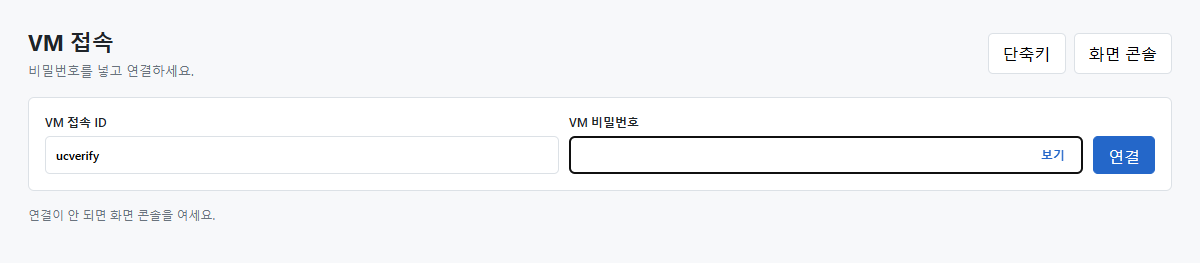
내 VM → 접속을 누르고 서버 비밀번호를 넣으세요.
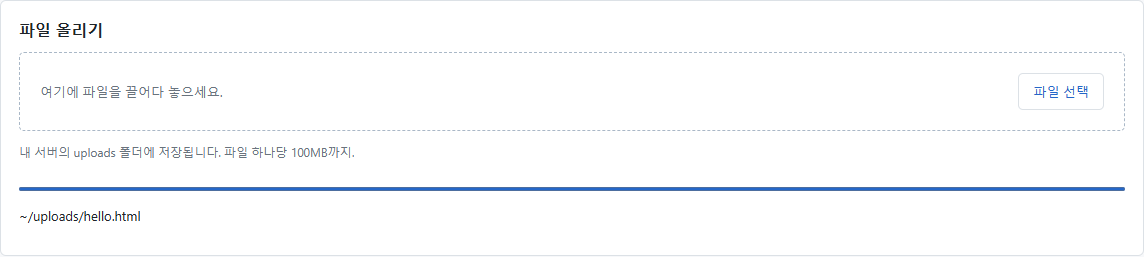
파일을 보내려면 접속 화면 아래 파일 올리기에 끌어다 놓으세요. 서버의 uploads 폴더에 저장됩니다.
02
웹사이트 켜기
서버에서 만든 웹사이트를 켜세요. 사이트가 사용하는 포트 번호를 확인하세요. 예: localhost:8080이면 8080입니다.
파일을 올리는 것만으로 사이트가 켜지지는 않습니다. 실행 방법을 모르면 사이트를 만든 AI에게 물어보세요.
03
공개하기 누르기
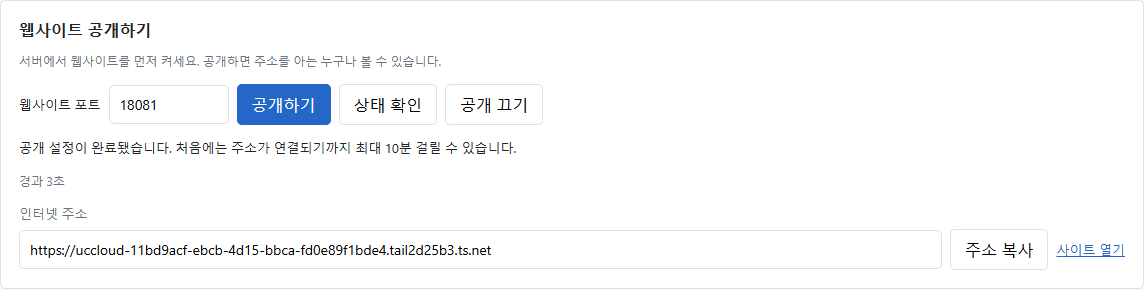
접속 화면 아래 웹사이트 공개하기에서 포트 번호를 적고 공개하기를 누르세요. 설정이 끝날 때까지 이 창을 열어 두세요.
나온 인터넷 주소를 복사해서 공유하면 끝입니다. 주소를 아는 누구나 볼 수 있습니다.
처음에는 주소가 연결되기까지 최대 10분 걸릴 수 있습니다. 사이트 상태는 내 VM → 관리 → 사이트 상태에서 확인하세요. 공개를 중단하려면 공개 끄기를 누르세요.
사이트를 계속 켜두기
사이트를 계속 켜두려면
사이트 파일이 있는 곳에서, 사이트를 켤 때 쓰는 명령을 적으세요. 모르면 사이트를 만든 AI에게 물어보세요. 비밀번호는 넣지 마세요.
명령 보기
실행 명령을 적으세요복사해 접속 창에 붙여넣고 Enter를 누르세요. 비밀번호를 물으면 VM 비밀번호를 넣으세요. 이후에는 접속 창을 닫거나 VM을 다시 켜도 사이트가 자동으로 시작됩니다.